Automatisch Wordpress updaten
Het bijhouden van je WordPress website is essentieel om deze veilig, snel en stabiel te houden. Achterstallig onderhoud brengt beveiligingsrisico’s met zich mee, maar tegelijkertijd wil je voorkomen dat een update onverhoopt zorgt voor een conflict met een thema of plugin. Om te zorgen dat je website altijd up-to-date is én dat je dit op een manier doet die bij jouw werkwijze past, biedt NL Hosting verschillende opties.
In deze handleiding leggen we twee manieren uit om je website veilig bij te werken:
- Automatisch updaten via Plesk: Laat WordPress, thema's en plugins op de achtergrond automatisch bijwerken, zodat je er geen omkijken naar hebt.
- Automatisch updaten binnen WordPress: Schakel automatische updates direct in vanuit het WordPress-dashboard zelf, per thema of plugin.
Inloggen in de Plesk-beheeromgeving
Om te beginnen dien je ingelogd te zijn in de plesk beheeromgeving
Stappenplan
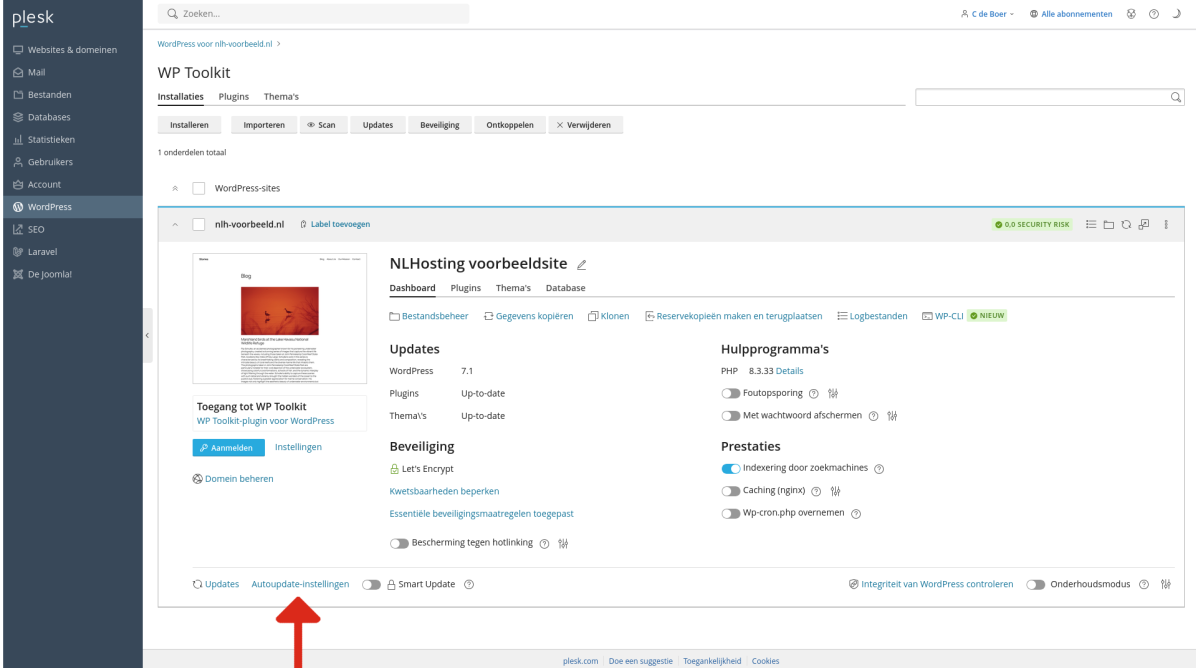
Log in op Plesk, ga in het linkermenu naar WordPress en klik onderaan het overzicht van je website op Autoupdate-instellingen.
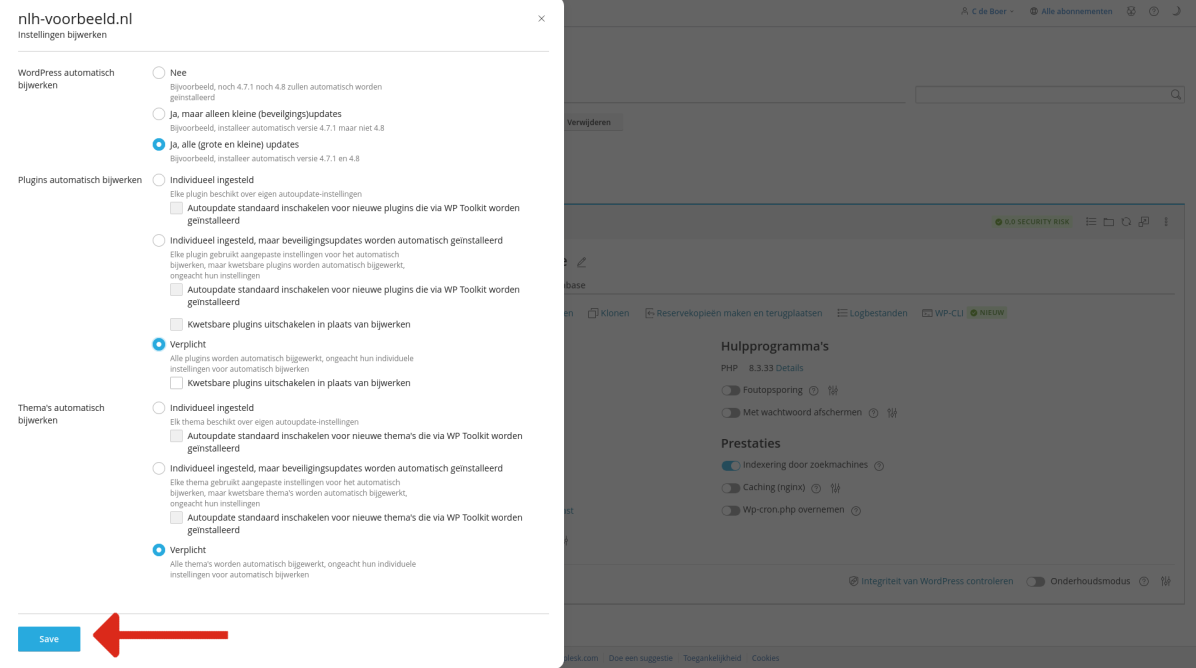
Kies in het pop-upvenster voor welke onderdelen je automatische updates wilt inschakelen:
- WordPress automatisch bijwerken: Kies bijvoorbeeld voor Ja, alle (grote en kleine) updates.
- Plugins automatisch bijwerken: Selecteer Verplicht om alle plugins automatisch bij te werken.
- Thema's automatisch bijwerken: Selecteer Verplicht om alle thema's automatisch bij te werken.
Automatisch updaten via wordpress
Om te beginnen dien je ingelogd te zijn in de Wordpress omgeving
Stappenplan
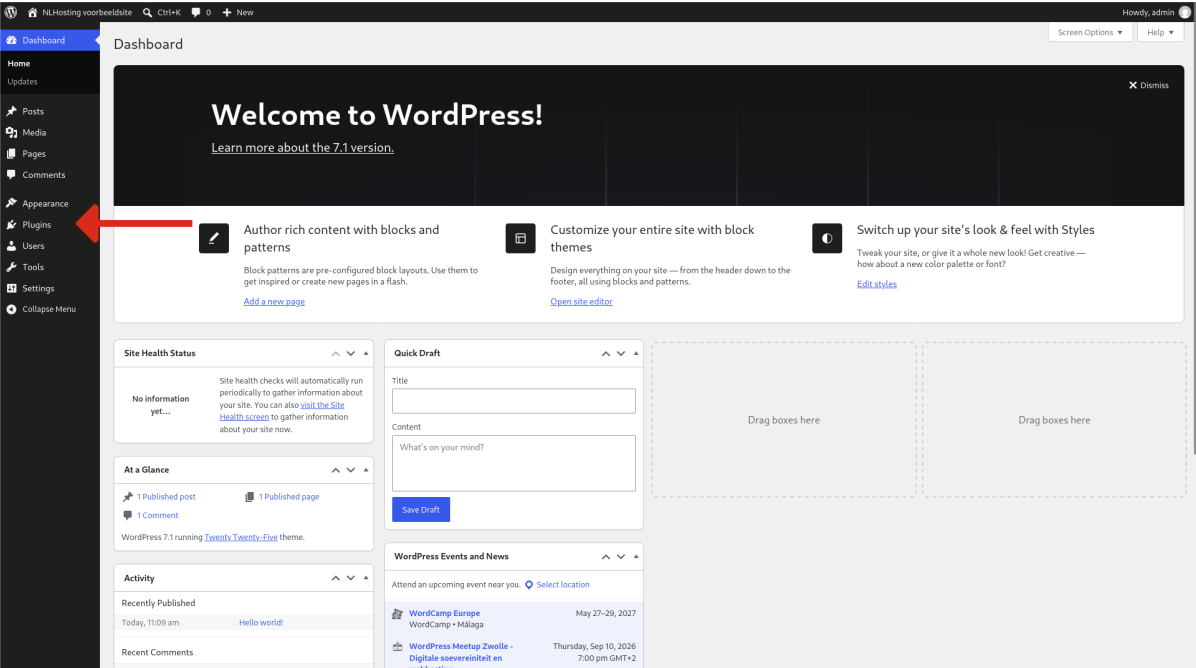
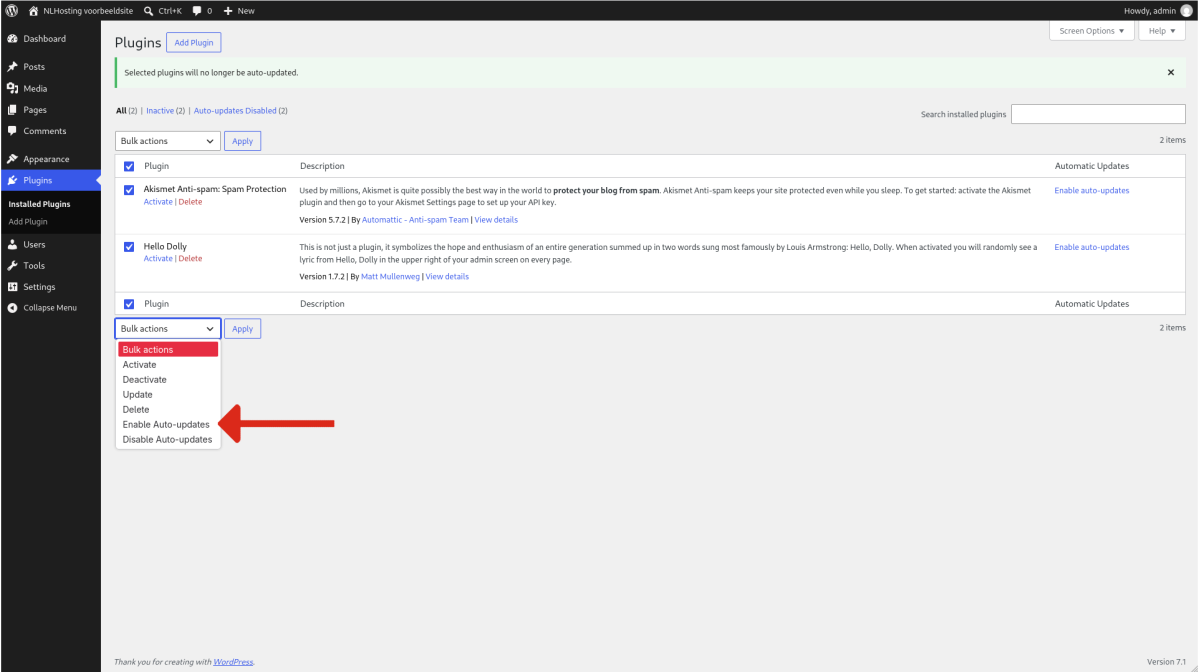
Log in op je WordPress-dashboard en klik in het linkermenu op Plugins (of Geïnstalleerde plugins).
Vink de plugins aan die je automatisch wilt laten bijwerken, kies in het dropdownmenu bij Bulk actions voor Enable Auto-updates en klik op Apply.
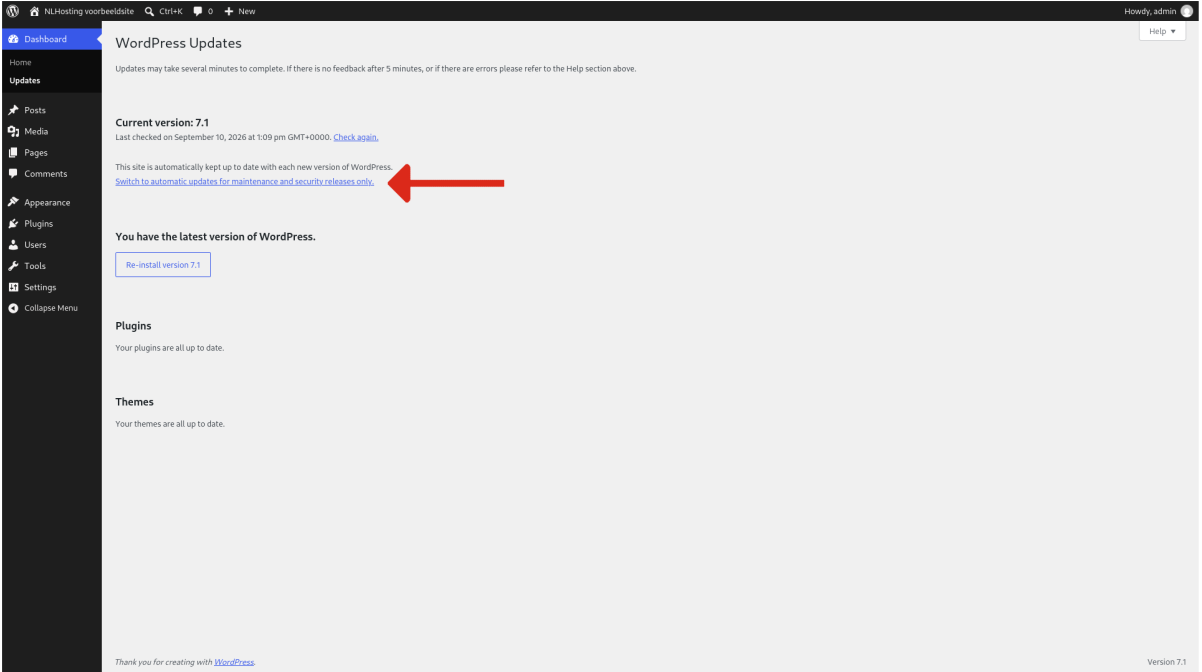
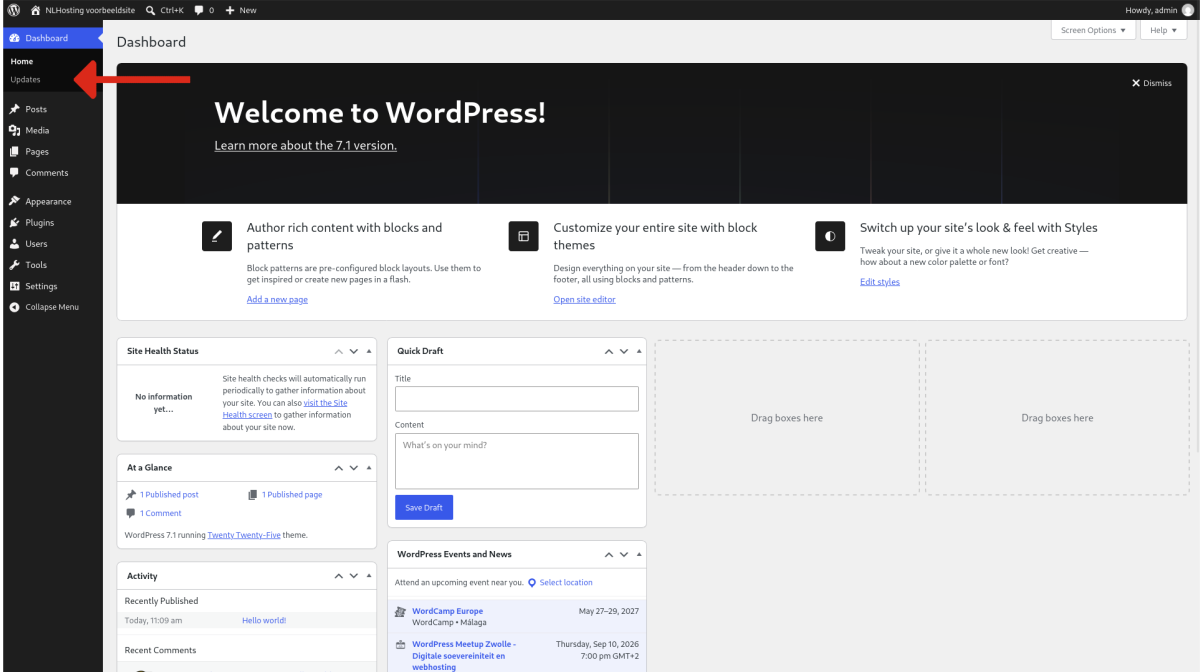
Ga in het linkermenu naar Dashboard en klik op Updates.
Onder Current version zie je de optie om automatische updates in te stellen. Klik op de blauwe link (Enable automatic updates for all new versions of WordPress of Switch to automatic updates...) om automatische updates voor de WordPress in te schakelen.