Hoe maak ik een share aan?
Binnen Nextcloud kun je heel eenvoudig mappen en bestanden delen met collega’s of externe partners (zoals klanten of leveranciers). Dit noemen we een 'share'. In dit artikel leggen we stap voor stap uit hoe je zo'n share aanmaakt en hoe je zelf de controle houdt over wie wat mag inzien of bewerken.
Stappenplan
Log in op het klantenpaneel op login.nlhosting.nl Vervolgens klik je bovenin op nextcloud:
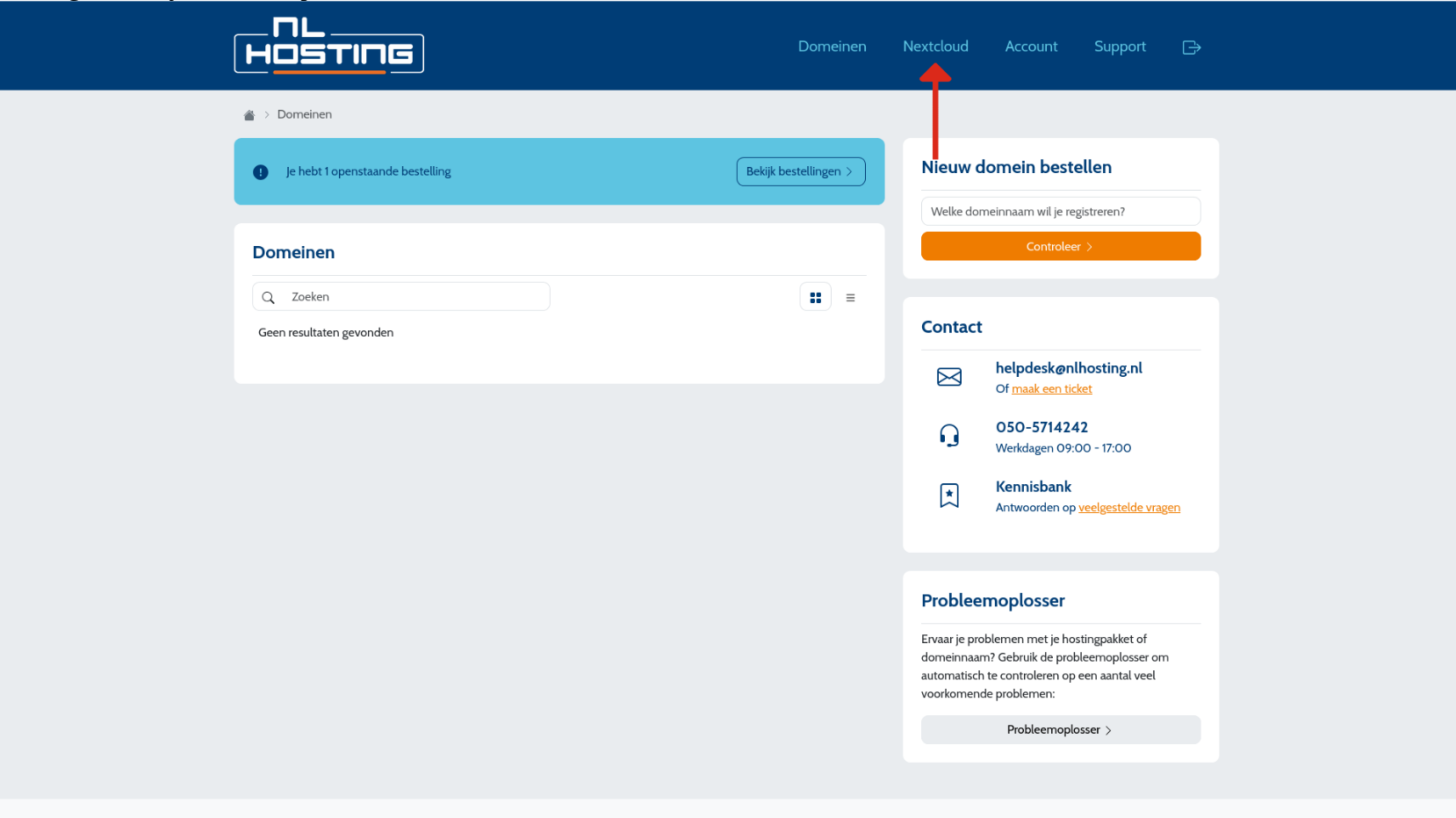
Je ziet nu de knop of link om direct in te loggen op jouw Nextcloud-omgeving:
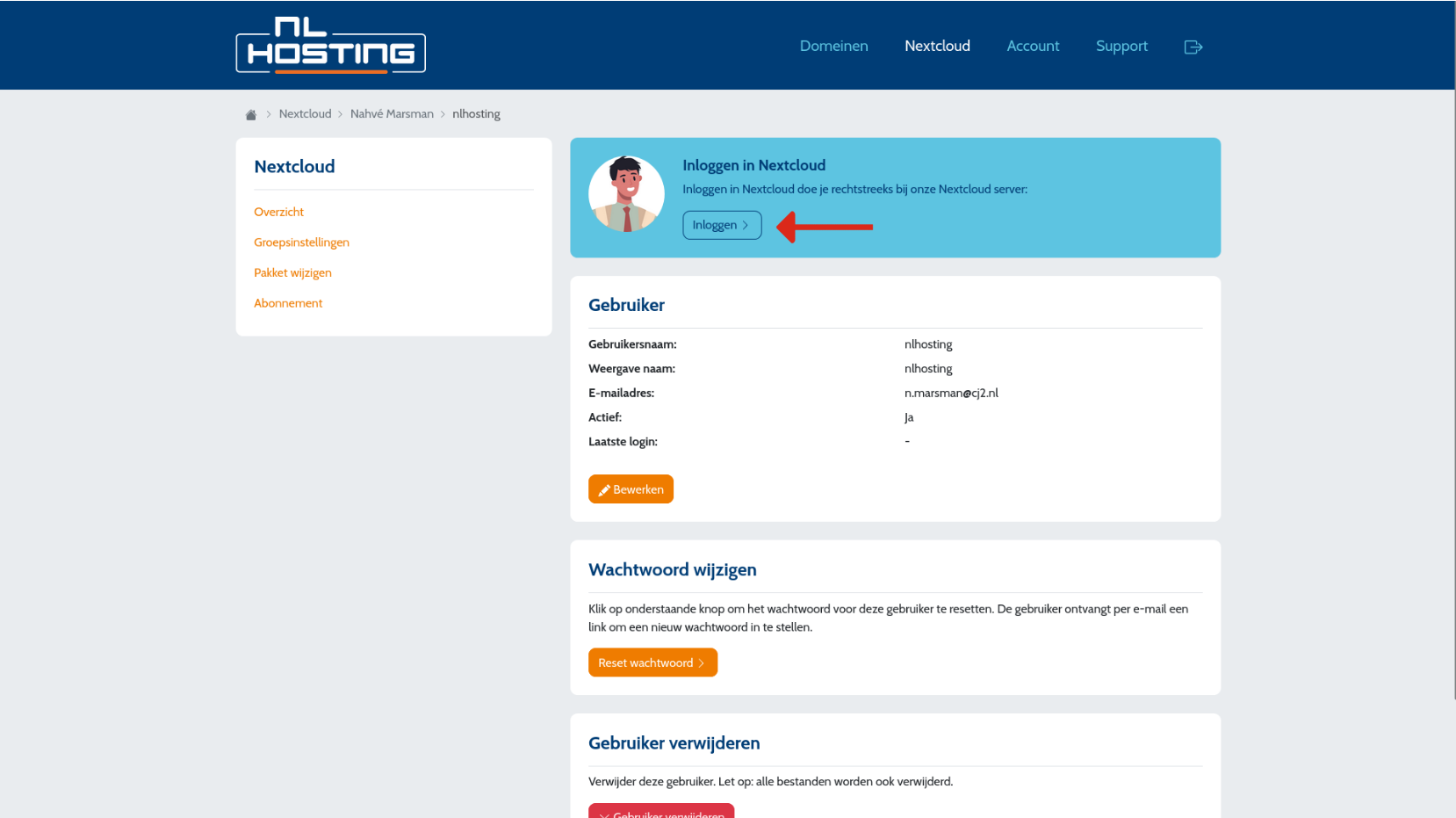
Zodra je bent ingelogd, kom je op het dashboard terecht. Klik hier op het Bestanden-icoontje (de map) in de bovenbalk:
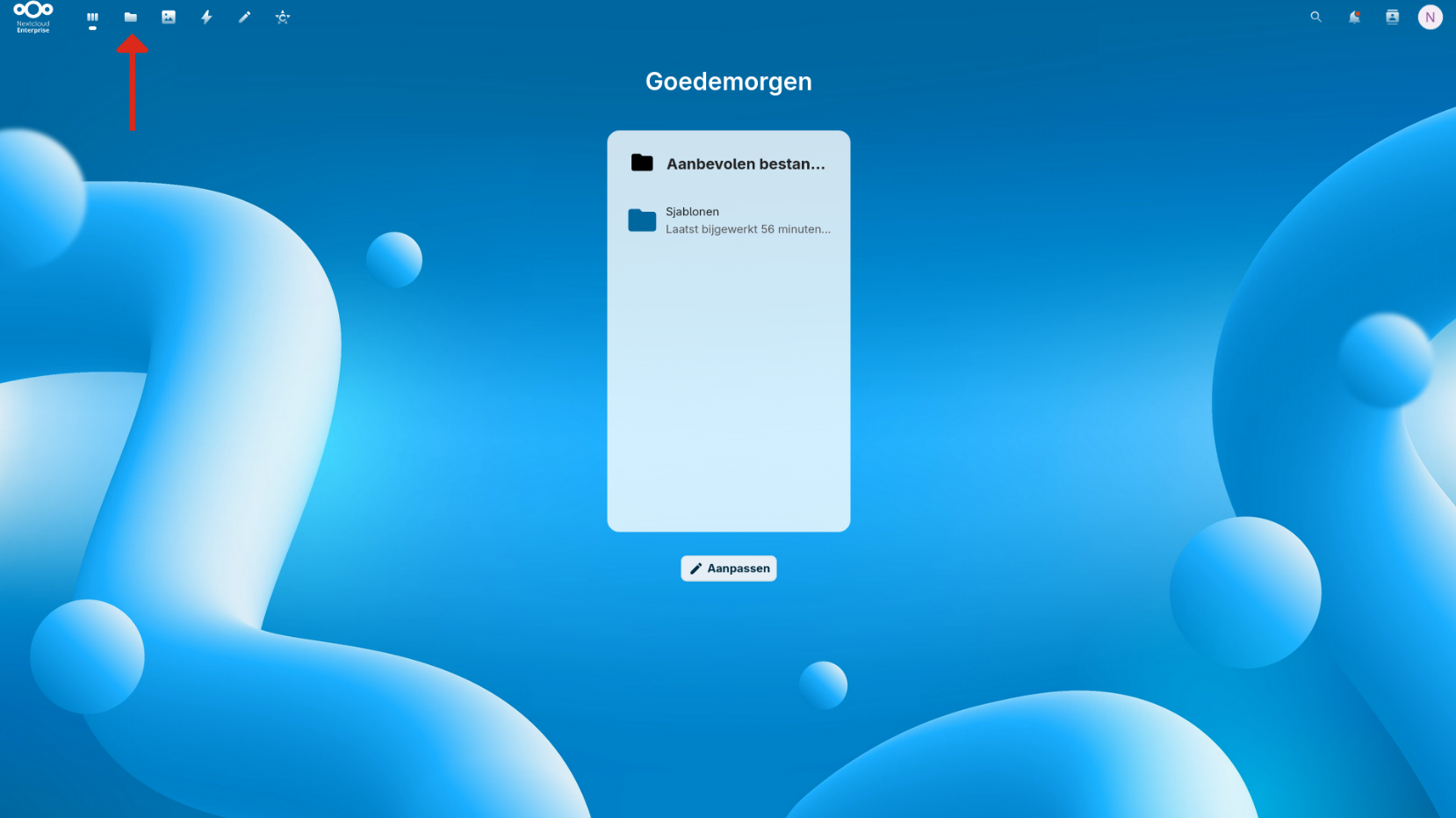
Je wordt nu automatisch doorgestuurd naar de volgende pagina. Klik nu op het icoontje met het plusje en het poppetje:
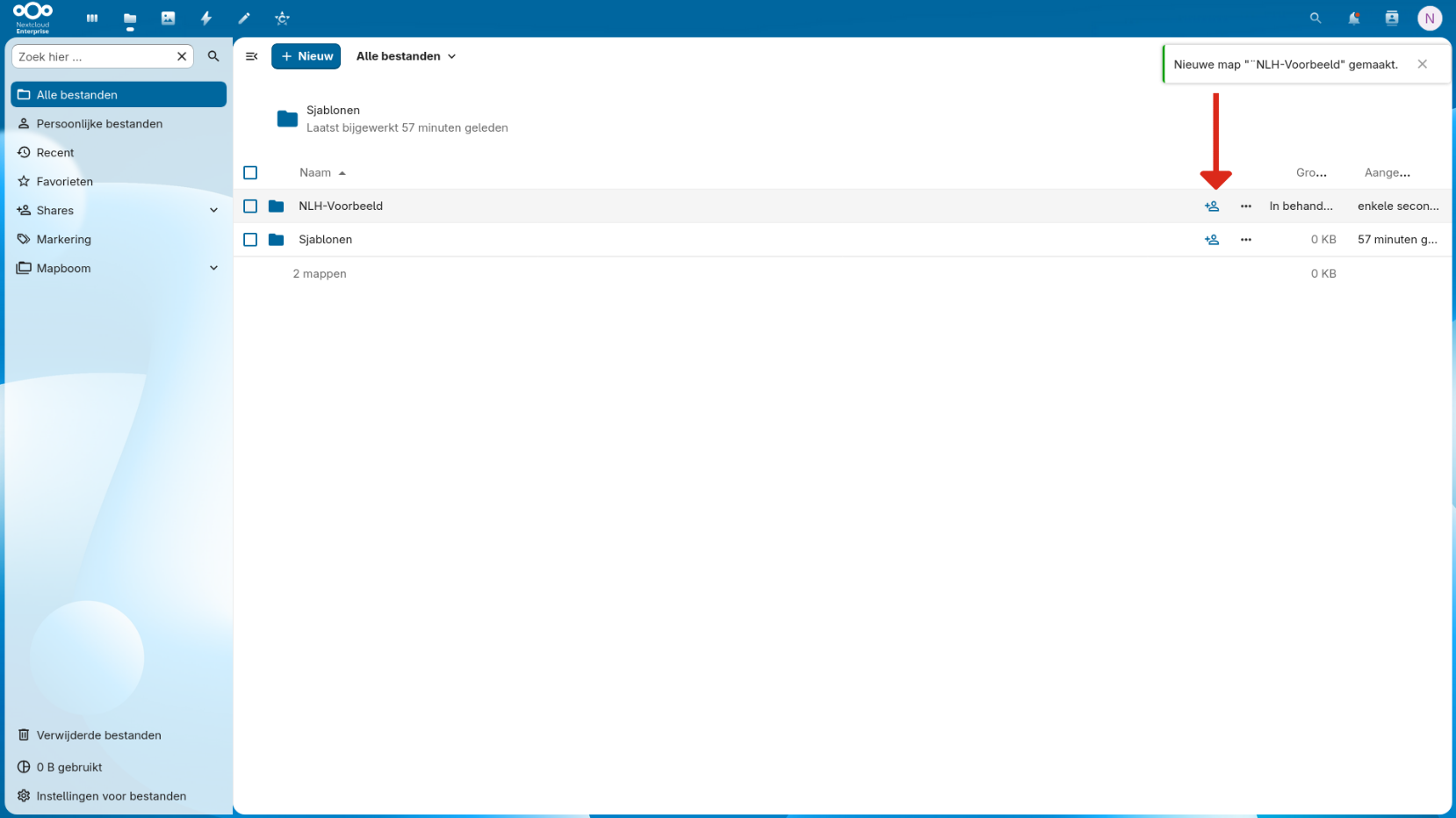
Er verschijnt nu een menu met verschillende opties.
Afhankelijk van je doel kun je kiezen om een bestand of map intern (met collega's) of extern (met klanten of relaties) te delen. In dit artikel richten we ons op het intern delen.
Zo deel je een bestand intern: Typ de naam van de collega of de groep in de zoekbalk. Zodra de juiste gebruiker of groep in de suggesties verschijnt, klik je erop om de share aan te maken.
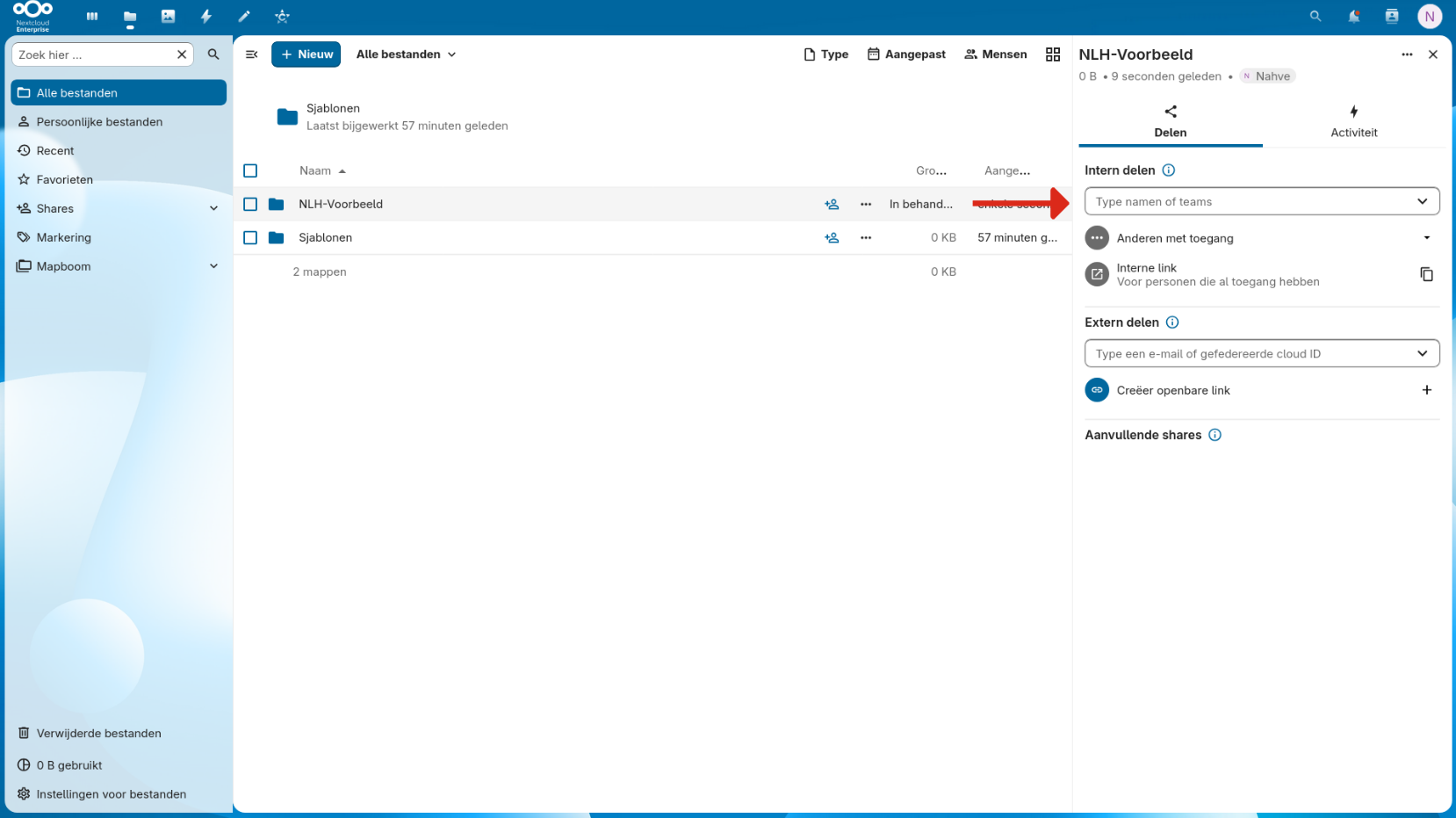
Je kunt nu per toegevoegde gebruiker of groep instellen welke rechten zij krijgen.
De meest voorkomende opties zijn:
- Alleen bekijken: De gebruiker kan bestanden inzien, maar niet aanpassen of verwijderen. Handig voor bijvoorbeeld stagiaires of bij het delen van handleidingen.
- Bewerken toegestaan: Dit is de standaardoptie voor directe collega's. Iedereen kan samenwerken in dezelfde documenten.
- Aangepaste machtigingen: Hiermee bepaal je handmatig tot in detail wat iemand mag. Je kunt specifiek kiezen uit rechten zoals lezen, creëren, bewerken, delen of verwijderen.
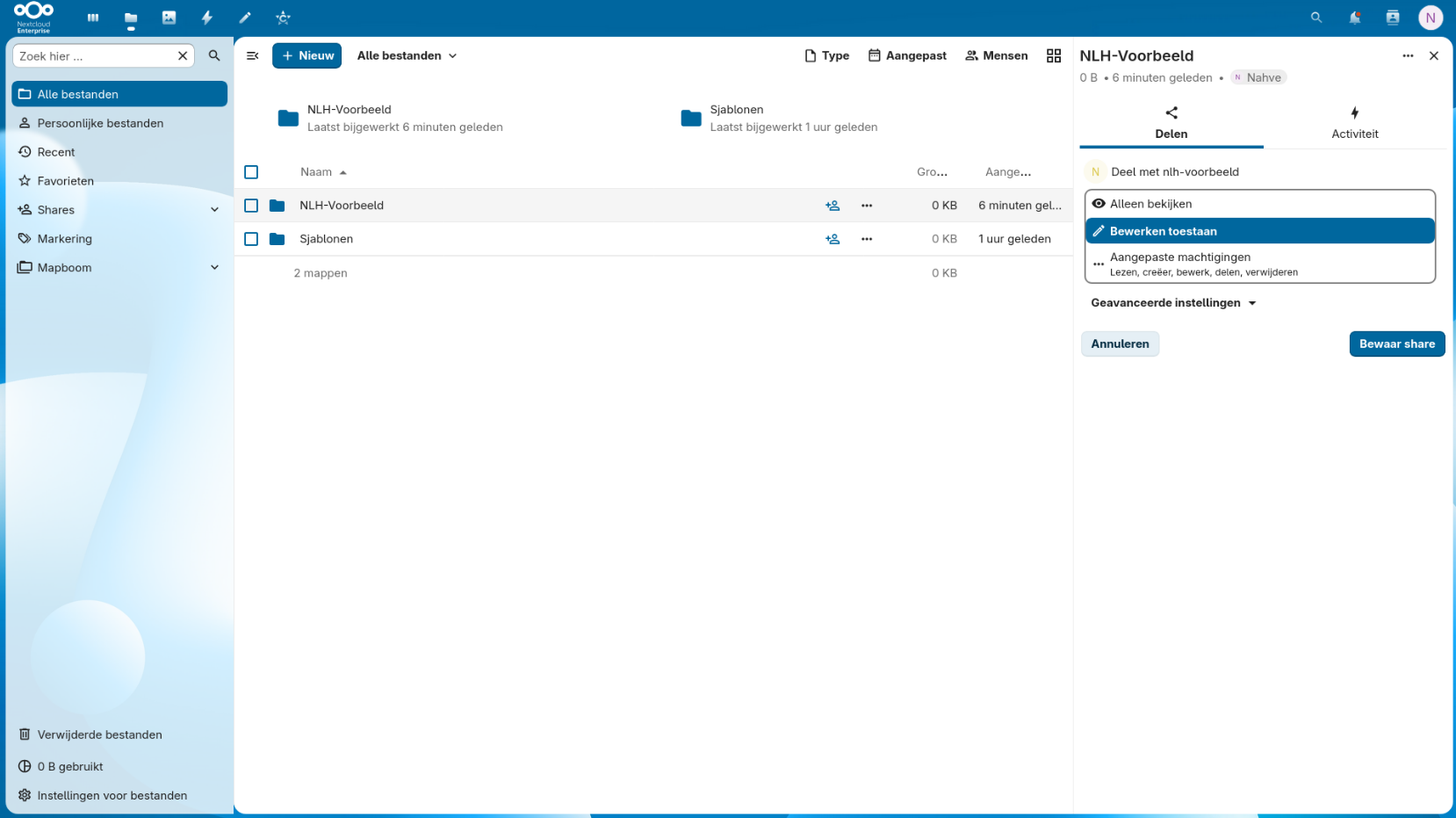
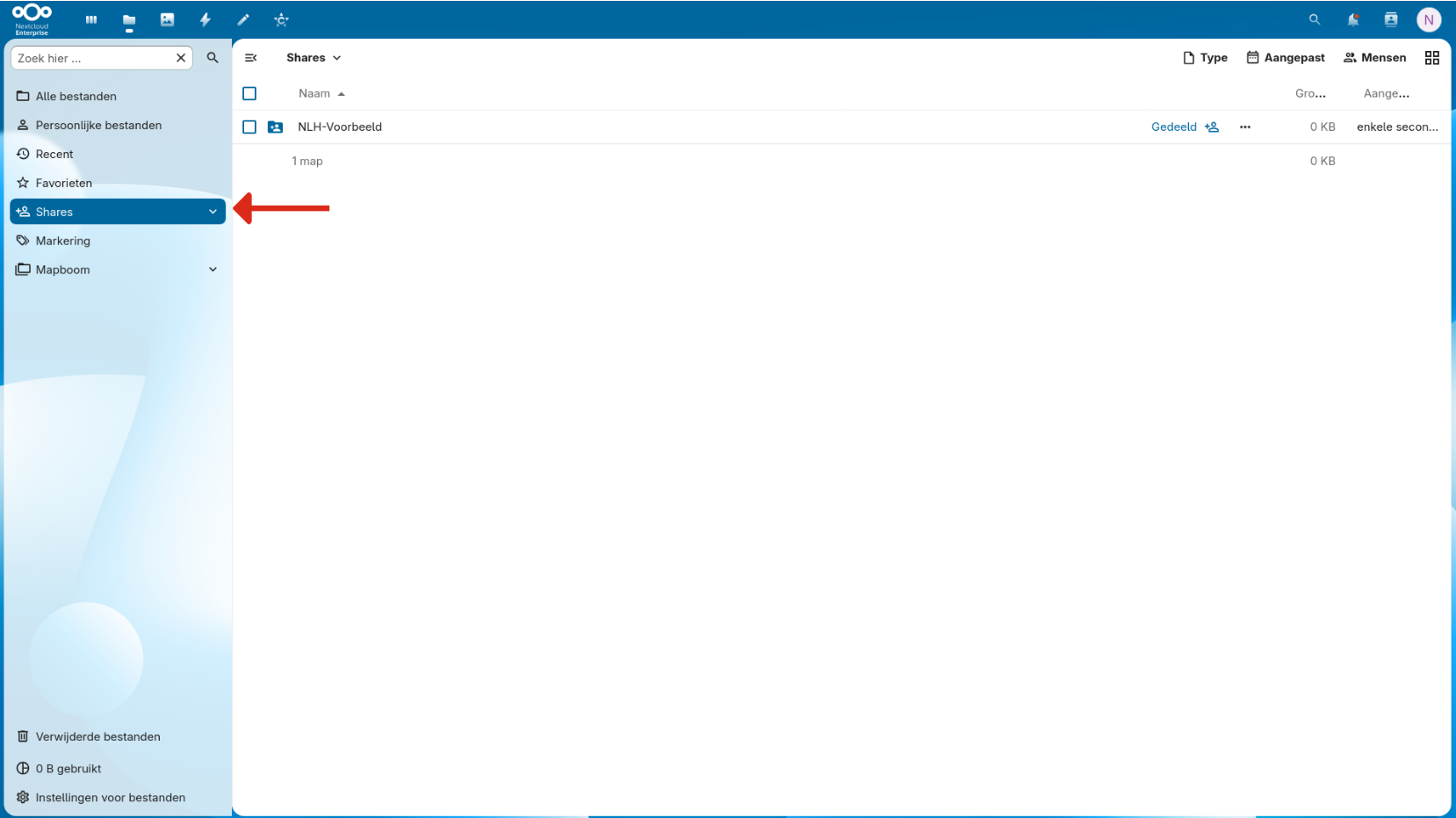
Zodra je dit hebt ingesteld, is de share actief. Je kunt deze voortaan altijd snel terugvinden onder het kopje Gedeeld (of Shares).