Hoe deel ik een bestand met een collega?
Moet een collega snel even naar een document kijken, of wil je samen in een spreadsheet werken? Binnen Nextcloud hoef je geen bestanden meer over en weer te mailen. In deze handleiding laten we zien hoe je binnen een paar klikken een bestand of map rechtstreeks deelt met een collega.
Stappenplan
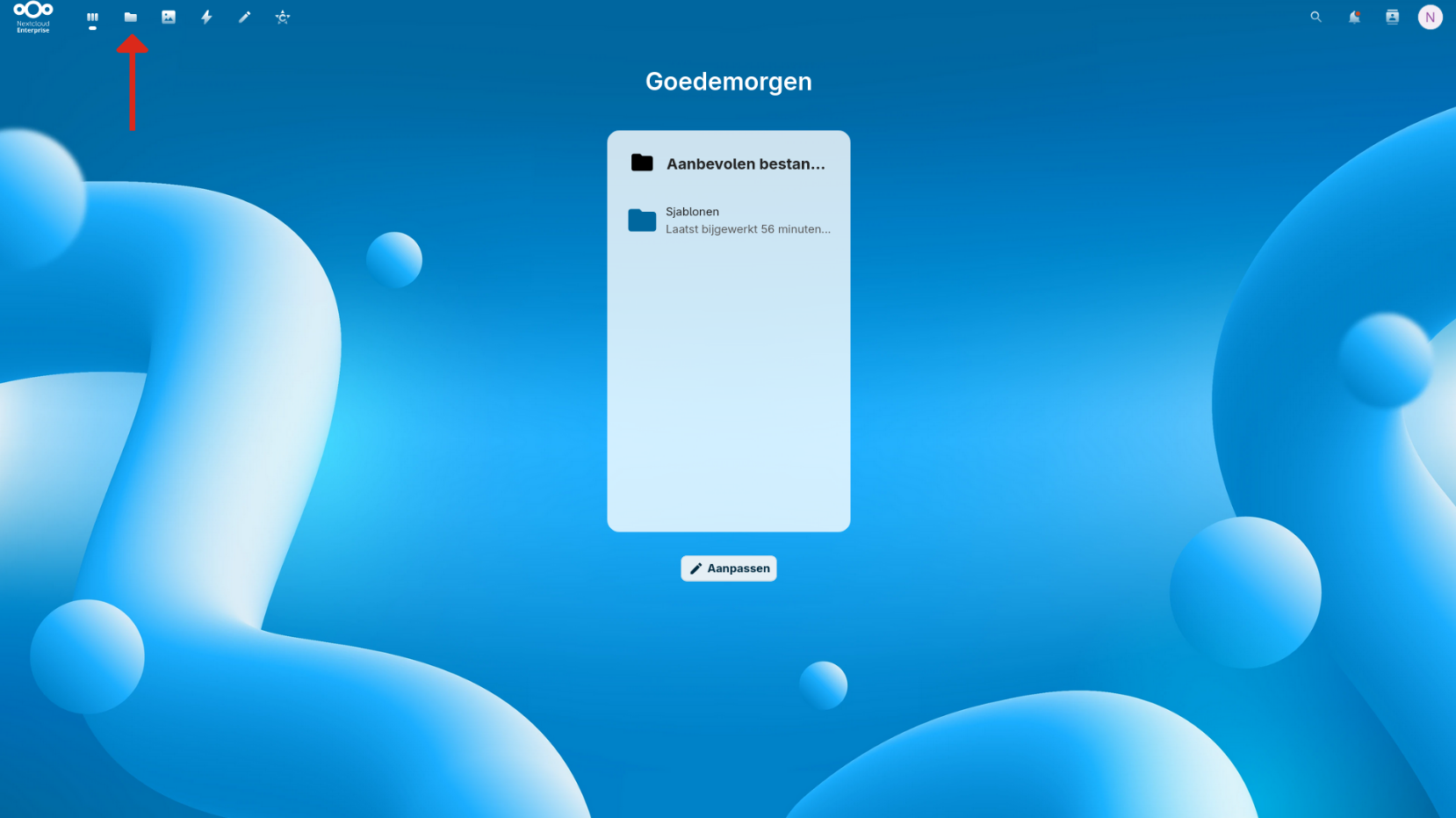
Om te beginnen log je in op Nextcloud. Klik daarna direct op het icoon of kopje Bestanden om naar je mappenoverzicht te gaan:
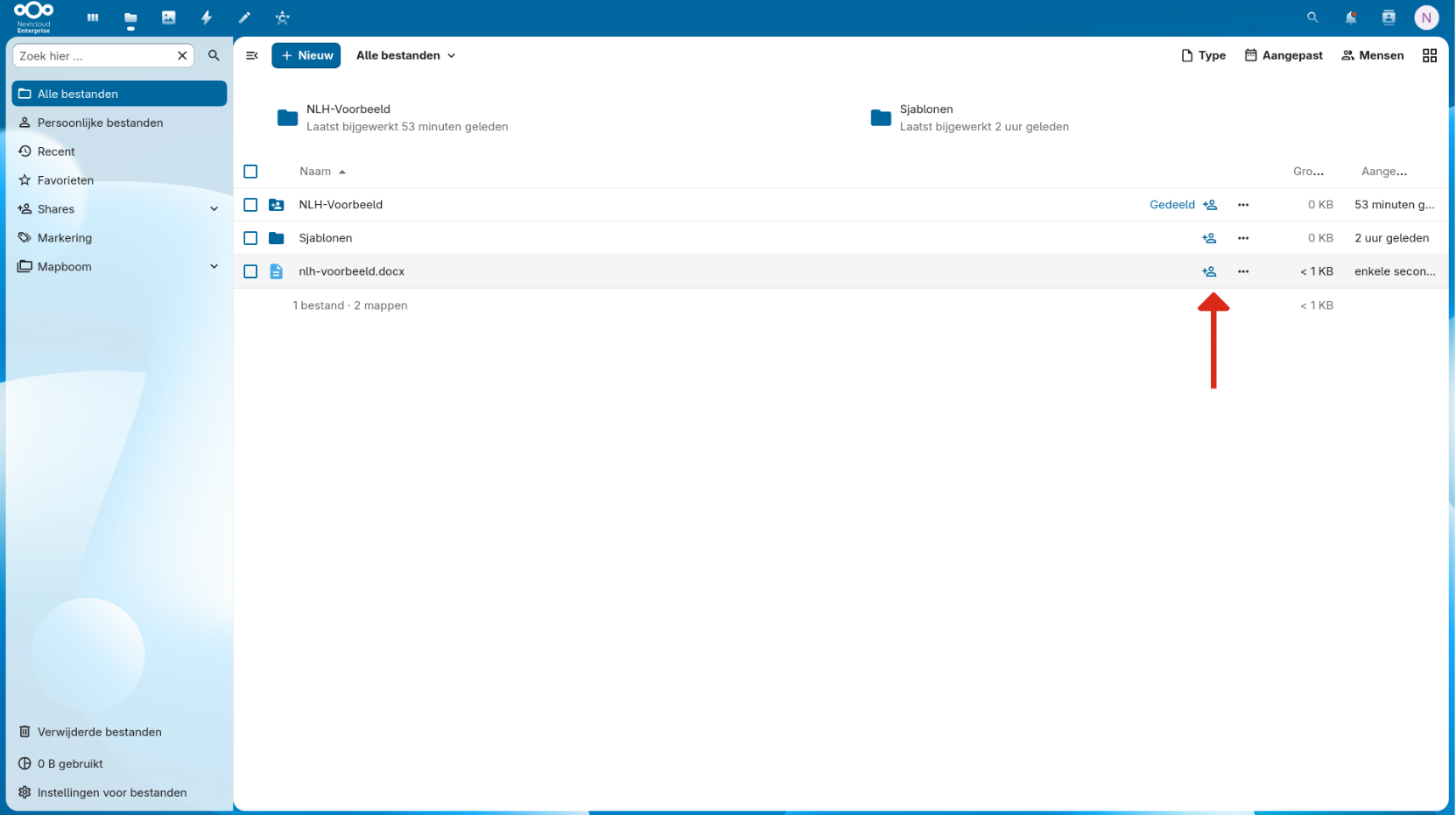
In dit voorbeeld gebruiken we het bestand nlh-voorbeeld.docx. Om dit bestand te delen, klik je rechts van de bestandsnaam op het icoontje met het plusje en het poppetje:
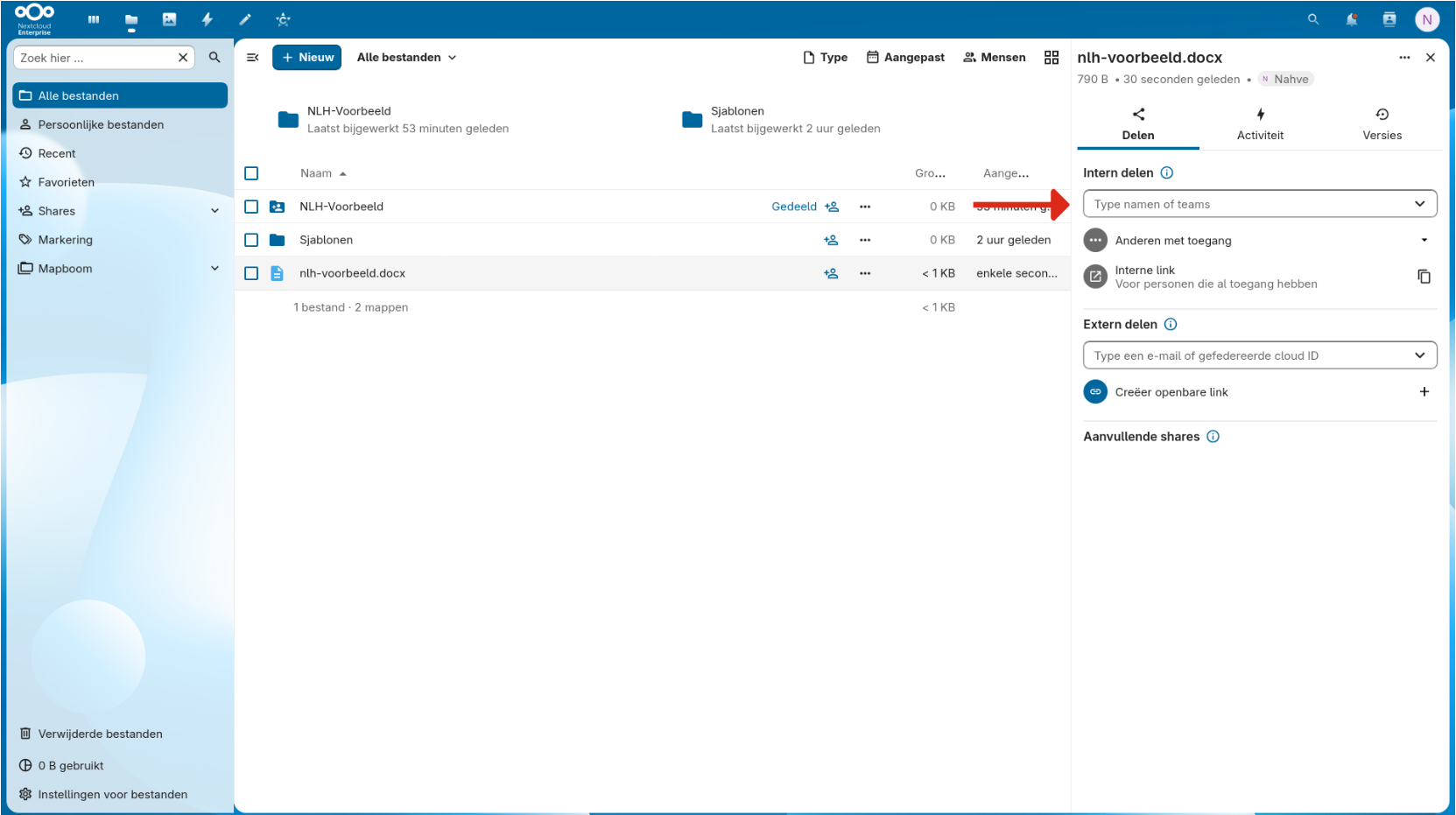
Er opent nu een menu met de opties voor intern en extern delen. Omdat we het bestand met een directe collega delen, kiezen we voor intern delen. Typ de naam van je collega in het zoekveld onder dit kopje:
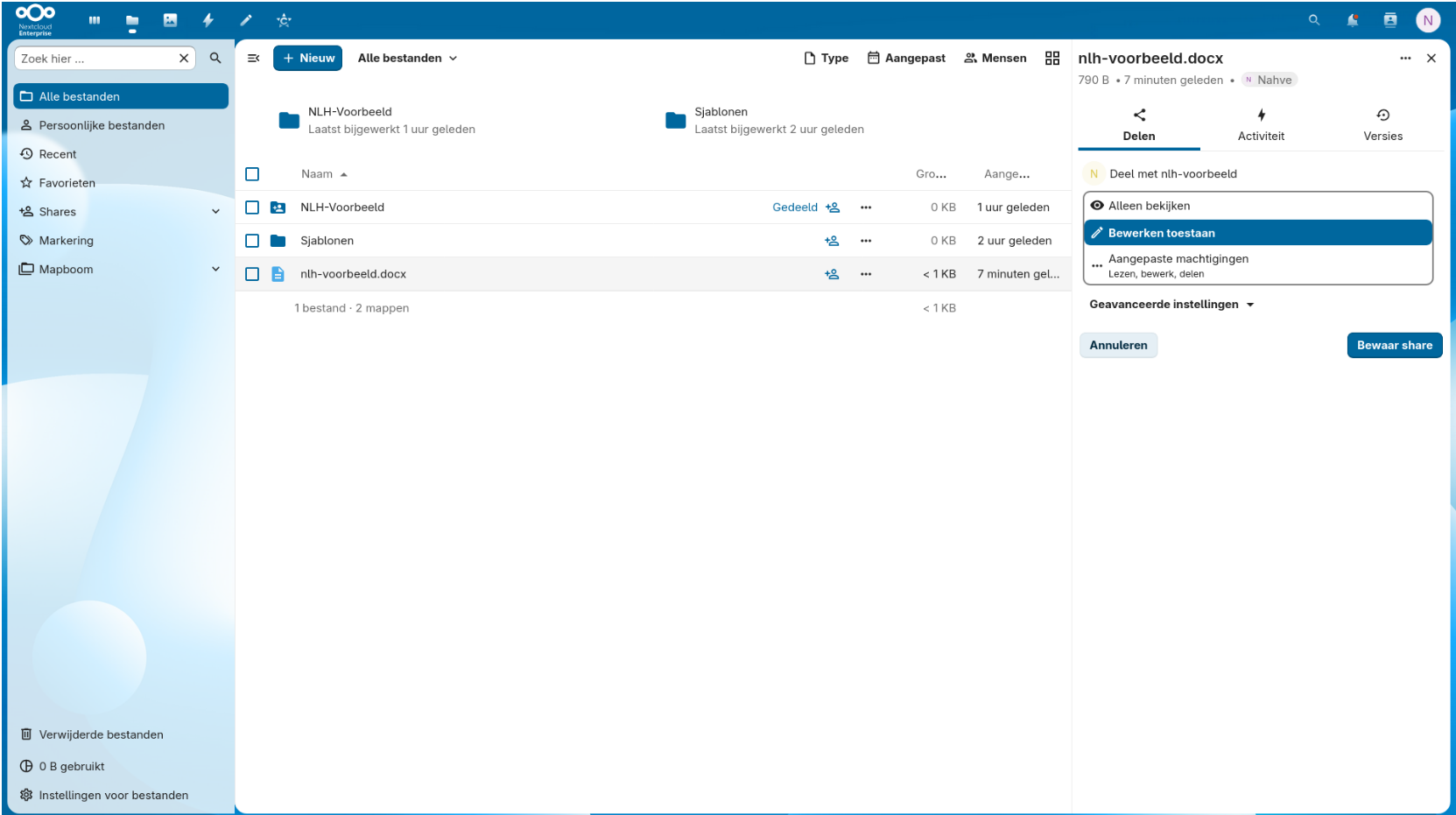
Zodra je de juiste collega hebt geselecteerd, kun je direct bepalen welke rechten deze persoon krijgt.
De meest voorkomende opties zijn:
- Alleen bekijken: Je collega kan het bestand wel inzien, maar niet aanpassen of verwijderen. Handig voor handleidingen of documentatie (zoals voor stagiaires).
- Bewerken toegestaan: Dit is de meest gekozen optie voor directe collega's. Hiermee kunnen jullie moeiteloos samenwerken in hetzelfde document.
- Aangepaste machtigingen: Hiermee bepaal je handmatig tot in detail wat je collega mag, zoals specifiek lezen, creëren, bewerken, delen of verwijderen.
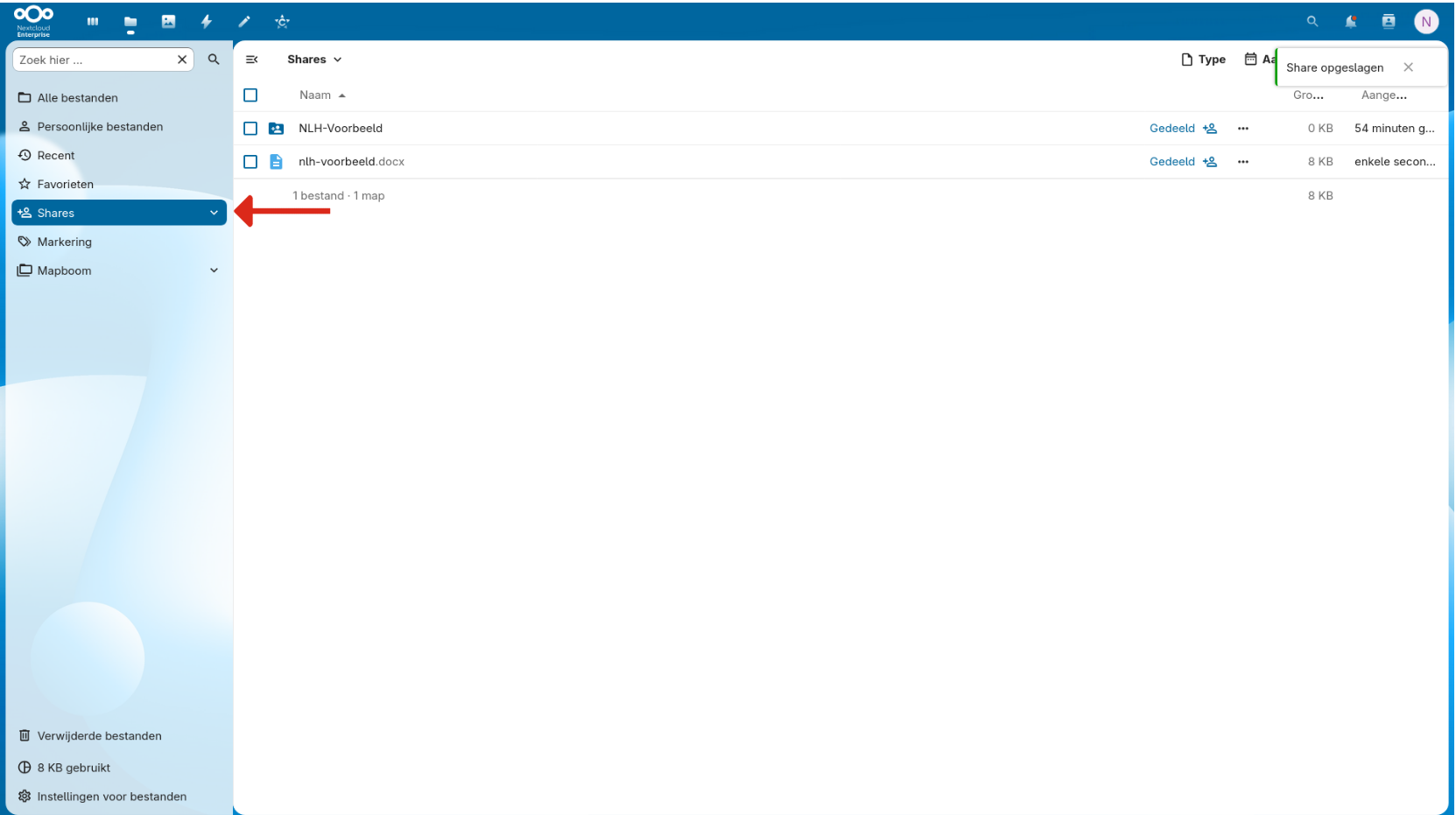
Zodra je de rechten hebt ingesteld, is het geregeld! Het bestand is nu succesvol gedeeld met je collega. Je kunt het bestand voortaan ook altijd makkelijk terugvinden in het menu onder het kopje Shares.